Tampilkan postingan dengan label Windows. Tampilkan semua postingan

Rabu, 12 April 2017

 Seperti yang kita ketahui jika smartphone Android sudah dilengkapi dengan begitu banyak berbagai aplikasi didalamnya, dengan memanfaatkan toko aplikasi resmi dari Android (Play Store) kita dapat langsung dengan mudah untuk mendownload aplikasi tersebut. Aplikasi yang ada pada Android juga memiliki dua versi yakni ada yang free (gratis) ada juga yang prabayar.
Perlu anda ketahui juga, ternyata  kita dapat membuat sendiri aplikasi di HP Android. Bahkan banyak sekali cara untuk membuat kita menjadi seorang mobile development, akan tetapi pada kesempatan kali ini kami akan berbagi tips kepada anda terkait dengan pembuatan aplikasi Android tersebut. Anda dapat memanfaatkan Android Studio untuk membuat aplikasi Android sendiri, ikuti langkah-langkahnya dibawah ini.

Cara Membuat Aplikasi Android Online

catatan : Anda harus paham terlebih dahulu masalah dasar pemograman (minimal program java)
1. Instalasi
  • Langkah awal pastikan anda download / unduh software Android Studio, adapun fungsi dari software yang satu ini yakni untuk dapat memudahkan pengguna dalam membuat aplikasi Android sendiri dengan menggunakan komputer / laptop.
2. Membuat project baru
  • Setelah anda download software Android Studio, maka buka aplikasi tersebut –>> pilih menu “Quick Start” –>> pilih “Start a new Android Studio project”.
  • Maka akan keluar tab form –>> isi dengan nama aplikasi yang akan dibuat “Application name” –>> isi juga nama (domain) perusahaan anda “Company Domain” –>> lalu Anda dapat mengisi / atau mengosongkan “lokasi project” –>> kemudian pilih / klik “Next”
  • Setelah itu, Centang “Phone and Tablet” –>> pilih Minimum SDK (sesuaikan dengan HP Android anda) hal ini bertujuan supaya aplikasi tersebut sudah bisa kita cobapada smartphone Android yang digunakan –>> selanjutnya Klik / pilih “Next”
  • Lalu kita Klik / pilih “Blank Activity”, catatan : biarkan form secara default
  • Yang terakhir Klik / pilih “Finish” untuk menyelesaikan pembuatan project
3. Melakukan editing “Welcome Message”
  • Langkah awal anda harus masuk bagian activity_main.xml (anda juga harus pastikan jika Design tab dibuka dengan tampilan activity_main.xml)
  • Kemudian pilih serta drag kalimat “Hello, world!” pada bagian tengah layar
  • Selanjutnya di menu “project file system”–>> pilih values folder
  • Setelah itu, klik dua kali “strings.xml”
  • Cari kata “Hello, world!” pada file tersebut –>> anda juga dapat menambahkan / mengganti kata apa saja pada kata “world” , misal (“Halo, selamat datang di aplikasi Kami”)
  • Lalu kita Kembali ke tab activity_main.xml.
  • Cek lagi kata yang kita buat berada di bagian tengah layar
4. Menambah tombol
  • Langkah pertama kita buka Design tab yang terletak di –>> activity_main.xml.
  • Selanjutnya pada menu Paletter –>> pilih / klik opsi “Button”
  • Kemudian Klik serta drag tombol tersebut di bawah tulisan kita buat pada bagian tengah layar
  • Namun pastikan terlebih dahulu jika tombol tersebut masih terseleksi –>> pilih / klik menu Properties –>> pilih / klik “text”
  • Gantik kata “New Button” dengan kata yang menurut anda cocok, contohnya “Lanjutkan”, “Mulai bermain”, dan sebgainya
5. Membuat second activity
  • Langkah awal anda Klik kanan di menu “App”
  • Selanjutnya Klik New –> pilih Activity –> pilih Blank Activity
  • Kemudian kita Ganti activity dengan nama sesuka kita, misal “SecondActivity”.
  • Setelah itu, pilih / klik “Finish”.
  • Lalu anda juga harus pastikan jika anda tercantum di Design tab ( activity_second.xml)
  • Selanjutnya kita Klik serta drag text box (ditengah layar)
  • Cari “id text box” pada file
  • Kita buka strings.xml
  • Anda juga harus membuat line baru, misal (Misal, “Selamat datang di halaman kedua”) dibawah kata yang telah dibuat
  • Kemudian kita kembali ke acitivity_second.xml –>> klik / pilih text box
  • Dibagian panel Properties –>>pilih / klik “text”–>>arahkan  ke “@string/second_page”.
6. Percobaan
  • Unutuk memulai percobaan aplikasi maka anda pilih / klik tombol ikon play
  • Kemudian Pilih device –>> ceklis “launch emulator”
  • Selanjutnya anda Klik / pilih  “OK”
Demikian informasi yang dapat kami sampaikan, mohon maaf jika dalam penyampaian ada kesalahan ataupun kurang lengkap. Terima kasih dan semoga bermanfaat.

Rabu, 19 Oktober 2016


Virtual box mendukung beberapa tipe jaringan yang dapat disesuaikan dengan kebutuhan kita. Terdapat tipe jaringan atau network adapter didalam virtual box, yaitu NAT, Bridged adapter, Internal network, dan host only serta generic driver. Ada perbedaan diantara kelima tipe jaringan tersebut, antara lain :
1. Network Address Translation (NAT)
Prinsip kerja NAT yakni OS virtual atau guest akan memiliki alamat IP yang samadengan host. Apabila host terhubung dengan internet maka guest akan terhubung pula secara otomatis. Dan NAT yang terdapat didalam virtual box sama dengan NAT pada jaringan fisik.
2. Bridged Adapter
Prinsip kerja Bridge Adapter yakni guest terhubung ke jaringan fisik dari host. Jadi, guest seakan muncul sebagai computer fisik di jaringan yang terhubung dengan host. Dan guest akan terlihat di jaringan luar sama seperti host. Dalam mode bridge adapter, virtual box terhubung secara langsung ke jaringan yang sama dengan jaringan milik host machine. Apabila terdapat lebih dari satu Ethernet di host, maka kita harusmemilih ke jaringan yang mana virtual machine tidak disambungkan. Alamat Ip yang kita berikan ke virtual machine haruslah dari subnet yang sama dengan jaringan dimana host machine tersambung. Mode ini sangat cocok untuk membuat emulasi jaringan atau menjalankan server di dalam virtual box. Tipe ini memungkinkan kita untuk membuat beberapa virtual machine yang saling berhubungan secara internal.
3. Internal Network
Internal network di dalam virtual box berperan dalam menghubungkan jaringan yang ada antarguest. Ini serupa dengan bridged network dalam hal computer dapat berkomunikasi langsung dengan dunia luar. Namun demikian “dunia luar” di sini terbatas pada computer guest lain yang terhubung pada jaringan internal yang sama.
4. Host-Only
Host-only hanya untuk hubungan jaringan guest dengan host NAT yang mana merupakan tipe network default dari virtualbox itu sendiri. Artinya apabila kita tidak memilih tipe jaringan yang lain, maka virtual box secara otomatis akan menggunakan mode NAT. Dalam mode ini virtual machine yang telah kita install ke dalam virtalbox dapat terhubung dengan internet sehingga kita dapat browsing, menerima email, mengunduh file, atau chatting dari dalam system operasi guest. Virtual ini juga dapat menghubungi host tetapi tidak sebaliknya. Untuk mengakses layanan yang ada dalam

Selasa, 23 Agustus 2016

Windows 10 Anniversary Update sudah rilis secara resmi dari microsoft beberapa waktu lalu.. Kebanyakan mereka merasa puas dengan performa dan juga tampilan dari windows 10 anniversary update ini. Hal ini disebabkan karena microsoft sendiri memang menyiapkan update secara besar-besaran untuk windows 10 anniversary update ini.
Disini kami membagikan Cara Aktivasi Permanen Windows 10 Pro Anniversary Update yang sudah teruji dapat mengaktifkan windows 10 versi Pro. Namun bagi anda yang ingin mencoba menggunakan Cara Aktivasi Permanen Windows 10 Pro Anniversary Update ini untuk mengaktifkan windows 10 anniversary update versi enterpise juga tidak ada salahnya untuk mencoba. Langsung saja bagi anda yang penasaran dengan caranya, langsung ikuti saja langkah-langkahnya di bawah ini.
Cara Aktivasi Permanen Windows 10 Pro Anniversary Update
  1. Download dan ekstrak file serial number untuk aktivasi pada link yang sudah kami sediakan di bawah.
  2. Lalu anda buka “Setting” dan pilih “Update & Security.
  3. Kemudian pilih “Activation” >> “Change Product Key”.
  4. Lalu anda pilih salah satu serial dari “Serial Pertama” yang ada di file serial tadi. Lalu klik Next.
  5. Seharusnya akan muncul peringatan “We Couldn’t Activate Windows”.
  6. Tenang saja, anda klik saja “close”.
  7. Anda klik lagi “Change Product Key” dan isikan serial dari pilihan “Serial Kedua”. (Ingat gunakan serial di bawah tulisan “Serial Kedua” jangan yang pertama).
  8. Tunggu prosesnya dan harusnya ada peringatan “Windows is Activated”. Lalu anda klik close.
  9. Nah sampai tahap ini windows anda sudah aktif, namun agar menjadi aktif permanen anda harus mengikuti langkah selanjutnya.
  10. Anda klik lagi “Change Product Key” dan isikan serial dari pilihan “Serial Ketiga”.
  11. Tunggu lagi prosesnya dan harusnya ada peringatan lagi “Activate Windows”, anda klik saja Next.
  12. Lalu akan muncul notifikasi “Windows is Activated”.
  13. Done.
Download Disini : 

Atau Disini :

Sumber : www.gigapurbalingga.com
Windows 10 Pro Anniversary Update Final sudah dirilis beberapa hari yang lalu. Ada beberapa fitur-fitur baru pada Windows 10 Anniversary Update Final, salah satunya adalah fitur bash. Bagi para pengguna OS Linux, tentu sudah tidak asing lagi dengan bash bukan? Kini pengguna Windows 10 juga bisa menggunakan bash seperti pada linux. Bash ditujukan untuk para pengembang atau developer untuk mengembangkan aplikasinya dengan menggunakan Windows 10. Untuk dapat menggunakan bash, kamu harus mengaktifkannya terlebih dahulu, cara mengaktifkannya akan saya jelaskan di bawah.
Requirements : Windows 10 Anniversary Update Version 1607 (64-bit)
Cara Mengaktifkan Linux Bash pada Windows
  1. Pastikan kamu menggunakan Windows 10 dengan versi 1607 (yang saya posting beberapa hari yang lalu) dan terhubung dengan koneksi internet
  2. Buka Start kemudian klik tombol Settings
    Cara Mengaktifkan Linux Bash pada Windows
  3. Klik Update & Security > For developers > Developer mode > Yes
    Cara Mengaktifkan Linux Bash pada Windows
  4. Klik Start, kemudian ketik Control Panel, lalu buka Control Panel
    Cara Mengaktifkan Linux Bash pada Windows
  5. Klik Programs > Turn Windows features on or off
    Cara Mengaktifkan Linux Bash pada Windows
  6. Scroll ke bawah, kemudian centang Windows Subsystem for Linux (Beta), lalu OK
    Cara Mengaktifkan Linux Bash pada Windows
  7. Maka akan disuruh untuk Restart, silahkan kamu Restart PC terlebih dahulu
  8. Jika sudah masuk ke Windows, buka Start lalu ketikkan cmd kemudian jalankan Command Prompt
    Cara Mengaktifkan Linux Bash pada Windows
  9. Ketikkan bash lalu tekan Enter, kemudian tekan y lalu Enter
    Cara Mengaktifkan Linux Bash pada Windows
  10. Tunggu sampai proses download dan install selesai
  11. Kamu akan disuruh untuk memasukkan username dan password baru
    Masukkan terserah sesuai dengan keinginan kamu
  12. Jika sudah selesai, kamu bisa menjalankan Linux Bash dengan cara klik start lalu ketikkan bash lalu jalankan Bash on Ubuntu on Windows
    Cara Mengaktifkan Linux Bash pada Windows
  13. Selesai!
Semoga Bermanfaat. :)

Minggu, 03 April 2016


Hai pengguna komputer, sudah lama saya tidak mengetik selama minggu ini, saya sedang mencari ide. Selama berminggu-minggu saya belajar membuat program sederhana dari bahasa C. Saya menemukan sebuah cara untuk membuat program sederhana. Cara ini bisa digunakan untuk pemula yang baru belajar bahasa pemprograman dengan bahasa C. Langsung saja ke bahasa pemprogramannya :
"NB : agan bisa copy paste langsung bahasa pemprogramannya yang ada di bawah ini."  


#include <stdio.h>
main()
{
int hasilpertama, hasilkedua, hasilmenang, orang1pertandingan1, orang1pertandingan2, orang1pertandingan3, orang2pertandingan1, orang2pertandingan2, orang2pertandingan3;
printf("Masukkan kode 1-0\n");
printf("Jika Kode 1 berarti Menang, jika Kode 0 berarti Kalah\n\n");
printf("Orang pertama\n");
printf("Menang pada pertandingan pertama : "); scanf("%d", &hasilmenang);
switch (hasilmenang)
{
case 1:
orang1pertandingan1 = 1;
break;
case 0:
orang1pertandingan1 = 0;
break;
default:
printf("Masukkan kode antara 0-1 saja");
}
printf("Menang pada pertandingan kedua : "); scanf("%d", &hasilmenang);
switch (hasilmenang)
{
case 1:
orang1pertandingan2 = 1;
break;
case 0:
orang1pertandingan2 = 0;
break;
default:
printf("Masukkan kode antara 0-1 saja");
}
printf("Menang pada pertandingan ketiga : "); scanf("%d", &hasilmenang);
switch (hasilmenang)
{
case 1:
orang1pertandingan3 = 1;
break;
case 0:
orang1pertandingan3 = 0;
break;
default:
printf("Masukkan kode antara 0-1 saja");
}
hasilpertama = orang1pertandingan3+orang1pertandingan2+orang1pertandingan1;


printf("\nOrang kedua\n");
printf("Menang pada pertandingan pertama : "); scanf("%d", &hasilmenang);
switch (hasilmenang)
{
case 1:
orang2pertandingan1 = 1;
break;
case 0:
orang2pertandingan1 = 0;
break;
default:
printf("Masukkan kode antara 0-1 saja");
}
printf("Menang pada pertandingan kedua : "); scanf("%d", &hasilmenang);
switch (hasilmenang)
{
case 1:
orang2pertandingan2 = 1;
break;
case 0:
orang2pertandingan2 = 0;
break;
default:
printf("Masukkan kode antara 0-1 saja");
}
printf("Menang pada pertandingan ketiga : "); scanf("%d", &hasilmenang);
switch (hasilmenang)
{
case 1:
orang2pertandingan3 = 1;
break;
case 0:
orang2pertandingan3 = 0;
break;
default:
printf("Masukkan kode antara 0-1 saja");
}
hasilkedua = orang2pertandingan3+orang2pertandingan2+orang2pertandingan1;

if (hasilpertama>hasilkedua)
printf("orang pertama menang\n");
else if (hasilpertama<hasilkedua)
printf("orang kedua menang\n");
else if (hasilpertama=hasilkedua)
printf ("Kedua orang tersebut mempunyai point yang sama\n");

}

Minggu, 13 Maret 2016

IP Address merupakan elemen penting dalam PC komputer atau laptop yang sangat penting. IP Address atau Internet Protocol Address adalah deretan angka biner antar 32-bit sampai 128-bit yang dipakai sebagai alamat identifikasi untuk tiap komputer host dalam jaringan Internet. Panjang dari angka ini adalah 32-bit (untuk IPv4 atau IP versi 4), dan 128-bit (untuk IPv6 atau IP versi 6) yang menunjukkan alamat dari komputer tersebut pada jaringan Internet berbasis TCP/IP.

Untuk mengetahui IP Address PC, Komputer atau Laptop Anda tidak lah sulit. Namun, mungkin sebagian dari Anda masih belum tahu Cara Mengetahui IP Address Komputer PC Laptop Sendiri.
Berikut adalah cara mudah Mengetahui IP Address Komputer Kita :
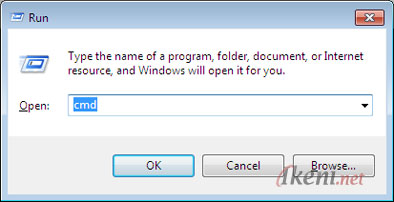
Buka “Command Prompt”, Caranya klik “Run” lalu ketik CMD atau ketik Command Prompt
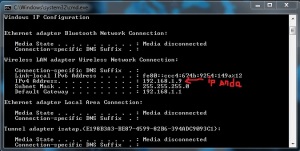
Setelah “CMD” atau “Command Prompt” terbuka, ketik “ipconfig”
Dan akan terlihat IP Address Anda seperti yang ditunjukkan gambar berikut ini.


ipaddress

Dari gambar diatas dapat kita ketahui IP kita adalah 192.168.1.9

Cara Melihat IP Komputer Lain

Setelah post sebelumnya mengenai cara lihat IP komputer kita,  Kali ini saya akan berbagi tentang bagaimana cara mengetahui IP Komputer lain. Berikut langkah – langkahnya :

(NB : Komputer anda harus terhubung ke jaringan)

Buka CMD pada komputer caranya klik start>lalu klik Run,setela itu ketik cmd lalu klik ok
maka akan tampil jendela CMD
  1. Buka dulu CMD, caranya klik tombol Windows, terus tulis aja CMD dan enter.
  2. Ketika CMD sudah terbuka, maka ketikkan

    Net View
    Net View Command Prompt

    Net View gunanya untuk melihat komputer mana saja yang konek ke Wifi.
  3. Kemudian kita ketikkan lagi

    ping [nama_komputer_korban]

    contoh : ping EKA_KURNIAWAN
    Mengetahui IP Komputer Lain
  4. Yang saya blok dengan warna kuning ( 192.168.0.56) itu adalah IP korban kita.
Hai pengguna komputer, sudah lama saya tidak mengetik selama minggu ini, saya sedang mencari ide. Selama berminggu-minggu saya menjelajah internet. Saya menemukan sebuah cara untuk mematikan komputer dari jarak jauh. Cara ini hanya bisa digunakan pada satu jaringan (mis: WiFi, warnet, dll). Caranya sangat mudah, bahkan hanya menggunakan cmd yang sudah terinstall di komputer anda. Cara ini digunakan apabila anda menggunakan WiFi dan kesal terhadap komputer lain yang membuat lambat komputer anda. Free Hotspot adalah tempat teramai yang digunakan untuk berinternet, biasanya free hotspot ini diselenggarakan oleh PT.Telekomunikasi Indonesia (PT.Telkom). PT. Telkom sudah berjasa menghubungkan telepon, internet, dll. Speedy adalah komunikasi internet tercepat yang digunakan oleh telkom.

Setelah anda sudah mengerti penjelasan di atas, sekarang kita akan mengganti tema menjadi cara yang ditunggu-tunggu.

Ikuti langkah-langkah berikut ini:

(Pastikan Komputer yang anda ingin matikan firewallnya sudah off/tidak aktif)

1. Buka Command Prompt.

cara mematikan komputer lain dari jarak jauh
2. Ketikan kode di bawah ini pada command prompt:
shutdown -i
3. Lalu akan muncul jendela seperti di bawah ini:
menghack komputer
  •  Isi kolom Computers, dengan meng-klik "Add" atau "browse", lalu isikan nama komputer atau Ip address.
  • Pilih waktu komputer akan dimatikan.
  • Isi kolom "Comment" dengan kata-kata seperti Komputer anda akan rusak 30 detik lagi.
  • Klik OK
Untuk yang belum mengetahui cara untuk melihat ip komputer orang lain silahkan cek disini

Jumat, 16 Oktober 2015

Banyak pengguna Visual Basic 6.0 yang enggan untuk pindah atau upgrade OS-nya ke Windows Vista / 7, padahal Windows 7 lebih aman dari ancaman dan serangan kejahatan. Tapi karena banyak yang menyangka bahwa Visual Basic 6.0 ketika dijalankan pada Windows 7 akan terasa acak-acakan dan tampilannya pun sangat lambat, namun kini Maling punya Tips agar sobat tetap bisa menggunakan Visual Basic 6.0 di Windows 7 tapi dengan rasa Windows XP.
1. Sebelum Melakukan Instalasi VB, Pastikan Anda sudah memiliki Visual Basic 6.0 terlebih dahulu, Jika sudah, pada “SETUP.exe” klik Kanan > Properties > (Tab) Compatibility

2. Jika sudah – Centang dan Pilih beberapa pilihan seperti Contoh dibawah.
———————————————————————————————-
Compatibility Mode :  Windows XP (Service Pack 2)
Settings                       : Disable Visual Themes
Disable Desktop Compotition
Disable Display Scaling on high DPI settings
———————————————————————————————-
Sebenarnya sampai ini sudah selesai, tapi bagaimana jika Visual Basic 6.0 sudah ter-instal di Windows 7 kita. Caranya mudah, tinggal cari “VB6.exe” yang ada di Folder Instalasi VB Anda.
Contoh :  C:Program FilesMicrosoft Visual StudioVB98VB6.exe
Sekarang coba jalankan Visual Basic 6.0 Anda, Mudah-mudahan tidak seperti sebelumnya. hehe
Oke, demikian dulu Tips sederhana dari MALING, meskipun sederhana tapi mudah-mudahan bermanfaat, seperti kata Pepatah “Sampaikanlah walau hanya Satu Ayat”. hehe
Semoga Bermanfaat

Kamis, 26 Maret 2015

Ya , Kali ini saya ingin berbagi informasi bagaimana sih caranyamembuat wifi hotspot sendiri via CMD(Command Prompt)tanpa menggunakan software?. Untukmembuat koneksi hotspot area di windows8 dengan modemterbilang cukup mudah, walaupun tidak semudah windows7 dimana terdapat menu Add-Hoc, karena dengan menu add-hoc di windows7 bisa kita manfaatkan untukmengshare koneksi internet kita (Hotspot).Berbeda dengan windows sebelumnya, kali ini windows 8 sepertinya menghilangkan menu tersebut dari control panel. Tapi tenang saja sob kamu tidak usah kuatir , karena fungsi membuat hotspot di windows 8 ini masih tetap bisa kita gunakan dengan cara mengetikan beberapa perintah di dalam CMD.Ya.. walaupun sudah ada software seperti Connectify namun dengan menggunakan CMD juga ada beberapa keuntungan yang dapat kitaperoleh. oke berikut ini tutorial membuat hotspot di windows8 :
1.Tekan tombol Windows dan X pada keyboard laptop
2.Lalu pilihCommand Prompt (Admin) , maka akan muncul jendela command prompt.
3.Ketikan perintah berikut ini :netsh wlan set hostednetwork mode=allow ssid=superspeedkey=12345678a
Keterangan :"superspeed" adalah nama hotspot yang akan kita buat,dan "12345678a"adalah password hotspot. kamu bisa merubahnya terserah sesuka hatimu.
4.Setelah Sukses , lalu ketikannetsh wlan start hostednetworkperintah diatas bertujuan untuk mengaktifkan fungsi perintah sebelumnya.Berikut Screenshot langkah-langkah dalam membuat hotspot di windows8di cmdSelesai, sekarang tinggal di cek jaringan hotspot yang sudah dibuat tadi melalui device lain, lalu konekan ke jaringan tersebut.Selamat.. sekarang kamu dan temanmu dapat menikmati koneksi internet.

Tambahan : Pastikan bahwa koneksi internet modem anda dapat di share atau dapat digunakan oleh pengguna lain.untuk mengecek apakah jenis koneksimodem anda sudah bisa tershare dengan yang lain maka perhatikan langkah berikut ini :
*.Masuk keControl Panel, bisa menggunakan tombol Windows + X.
*.PilihNetwork And InternetlaluNetwork And Sharing Center.
*.KlikChange Adapter Setting lalu pilih Adapter Modem yang kamu gunakan.
*.Klik Kanan pada adapter modem lalu Properties maka akan muncul jendela seperti ini:
*.Centang "Allow other network users to connet throught this computer's internet connection"
*.Pilih "Local Area Connection"
*.klikOK

Minggu, 14 September 2014

Selain format dari windows explorer, flashdisk juga dapat di format menggunakan tools bawaan Windows yaitu Diskpart yang dapat diakses melalui Command Prompt (CMD). Adapun kelebihan format Flashdisk dengan Diskpart Command Prompt ialah hasil jauh lebih bersih karena prosesnya dapat menghapus semua data MBR, volume, dan informasi sektor tersembunyi pada disk MBR.

Contoh kasus
Beberapa waktu lalu dimana flashdisk saya bermasalah akibat virus yang membuat free space size menjadi sangat berkurang seolah-olah ada data besar tersimpan, bayangkan saja USB Flashdisk yang size nya 8 Gb, free space nya berkurang drastris menjadi 3 Gb saja meski sudah diformat biasa melalui windows explorer.
Jadi untuk mengatasi hal tersebut, saya melakukan format menggunakan Diskpart Command Prompt dan al-hasil, flashdisk menjadi normal kembali.
Bagi anda yang ingin mem-format flashdisknya dengan menggunakan Diskpart Command Prompt (CMD), silahkan ikuti langkah-langkahnya dibawah ini:
  1. Colok flashdisk pada USB PC, dan agar tidak menggangu pastikan hanya satu flashdisk saja yang terpasang.
  2. Masuk ke Command Prompt dengan cara tekan “Windows + R” di keyboard PC/Laptop anda. lalu ketik “cmd” dan tekan Enter.
    CMD Command Prompt
  3. Pada comment prompt, ketik “diskpart” lalu enter (bagi pengguna windows 7, jika muncul peringatan dari “User Agen Control” klik saja Yes)
  4. Pada jendela diskpart, ketik “list volume
    Selanjutnya perhatikan volume driver apa yang di pakai flashdisk anda. untuk lebih meyakinkan, anda bisa mengecek dan menyamakan pada windows explorer my computer
    Format Flashdisk CMD [gbr 1]
    Format Flashdisk CMD [gbr 2]
  5. Misalnya dalam contoh kasus saya, volume driver flashdisk terletak pada volume 4, maka ketik “select volume 4
    Format Flashdisk CMD [gbr 3]
  6. Kemudian hapus partisi flashdisk dengan cara ketik:
    clean” atau “clean all” lalu enter (proses clean all akan membutuhkan waktu yang cukup lama). Contoh kasus ini saya hanya menggunakan format clean.
    Format Flashdisk CMD [gbr 4]
    Perhatian:
    Sebaiknya anda menggunakan clean all hanya pada saat tertentu saja. misalnya ketika usb flasdisk memang sudah bermasalah berat, sebab dengan menggunakan perintah clean all akan menyebabkan besarnya kapasitas partisipasi USB Flashdisk berkurang dan kemungkinan juga akan mengurangi masa hidup flashdisk. Jadi apabila flashdisk hanya mengalami masalah kecil, maka pilihan format clean saja sudah cukup.
  7. Setelah itu, buat kembali partisi baru pada flashdisk dengan cara ketik “create partition primary
  8. Lanjutkan dengan memilih partisi yang telah dibuat dengan mengetik “select partition 1
  9. Ketik “active
  10. Format USB flashdisk dengan system Fat 32 dengan mengetik “format fs=fat32” lalu tunggu hingga proses selesai sampai 100%
  11. Setelah proses format selesai, tambahkan drive letter (mounting) pada USB Flashdisk dengan cara ketik “assign
  12. Sampai disini proses telah selesai, berikutnya ketik “exit” untuk menutup jendela diskpart
    Format Flashdisk CMD [gbr 5]

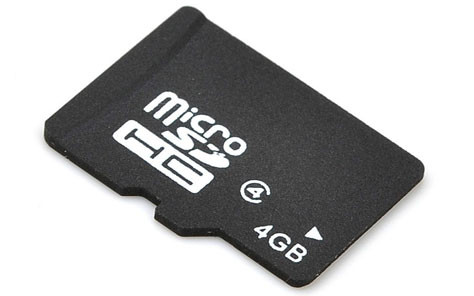
micro-sd

Wah baru sempet ngeposting lg nih gan. :D
Postingan kali ini tentang Cara Mudah Memperbaiki MicroSD dan Flashdisk yaudah langsung aja ke intinya. Seperti kita ketahui bersama bahwa MicroSD dan Flashdisk merupakan sebuah perangkat penyimpanan data yang paling efisien saat ini, meski pertama kali diproduksi kedua perangkat tersebut mempunyai penggunaan yang berbeda. Namun seiring perkembangan teknologi, kedua penyimpanan data itupun dapat digunakan hampir di semua Gadget atau PC & Tablet.
MicroSD dan Flashdisk sendiri kini berperan penting bagi kebutuhan teknologi informasi karena fungsinya sebagai alat penyimpanan data, kendati daya tampung perangkat tersebut tidak sebesar hard disk eksternal. Microsd dan flashdisk juga dapat mengalami error/hang atau rusak karena virus dan lain sebagainya. Oleh karena itu, ikeni.net bakal berbagai cara memperbaiki MicroSD Memori Card dan Flashdisk. yang diantaranya ialah.
  • Flashdisk atau Memory Card Yang Tidak Bisa di Format
  • Flashdisk atau Memory Card Yang Tidak Terbaca
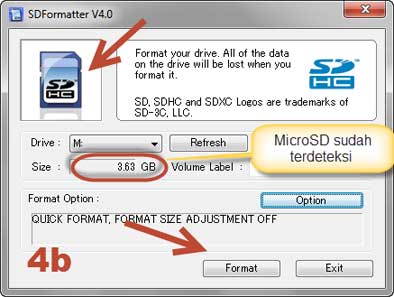
  • Format Memory Card Dengan SD Formatter
Oke sebelum melanjutkan ketahap yang lebih jauh, pastikan dulu anda telah menyiapkan segala kebutuhannya yang atanra lain seperti berikut
  • Komputer PC/laptop, (terserah mau pake Windows XP, 7 atau Windows 8 juga bisa).
  • Card Rider/kabel data (jika yang ingin diperbaiki adalah MicroSD).
  • MicroSD Memori Card/Flashdisk yang rusak dan ingin diperbaiki.
Setelah semuanya telah terpenuhi, silahkan anda mulai ketahap cara memperbaiki flashdisk/MicroSD seperti dibawah ini, dan tentunya pilih sesuaikan dengan permasalahan yang anda dapatkan.

Flashdisk atau Memory Card Yang Tidak Bisa di Format

  1. Sambungkan Flashdisk/microSD ke perangkap komputer PC/Laptop.
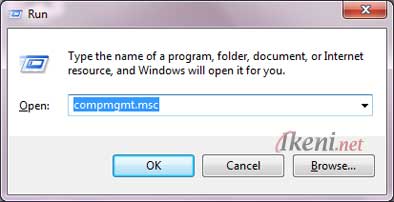
  2. Masuk ke Computer Management dengan cara, Tekan tombol kombinasi keyboard “Windows + R”, kektik “compmgmt.msc” lalu tekan tombol Enter.
    RUN compmgmt.msc
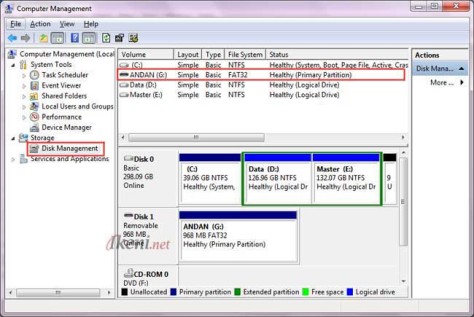
  3. Setelah jendelan Computer Management terbuka, klik panah kecil di menu Storage lalu pilih “Disk Management“.
    Disk Management
  4. Kemudian klik kanan drive Flashdisk/MicrosSD yg bermasalah, dalam hal ini penulis contohkan ialah pada driver “G“. Selanjutnya pilih “Create Partition“.
  5. Berikutnya klik kanan lagi, lalu pilih “Format“.
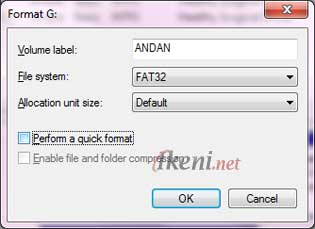
  6. Akan muncul sebuah form. Disini anda bisa menentukan file sistem Flashdisk/MicroSD yang akan dibuat misalnya “Fat32“, dan untuk format yang lebih optimal, hilangkan centang pada combo box “Perform a quick format“. Tekan tombol “OK” untuk memulai proses.
    Format Flashdisk
  7. Selesai
Sampai disini jika semuanya berjalan lancar, maka bisa dipastikan usb flashdisk/microSD anda akan pulih kembali

Flashdisk atau Memory Card Yang Tidak Terbaca

  1. Cek dan pastikan dulu jika memang status driver Flashdisk/MicroSD saat dihubungkan ke komputer PC/Laptop tidak muncul di Windows Explorer. Jika ia, maka lanjutkan ketahap berikutnya.
    USB No Drive
  2. Tekan tombol kombinasi keyboard “Windows + R”, kektik “compmgmt.msc” lalu tekan tombol Enter untuk mengeksekusi.
    RUN compmgmt.msc
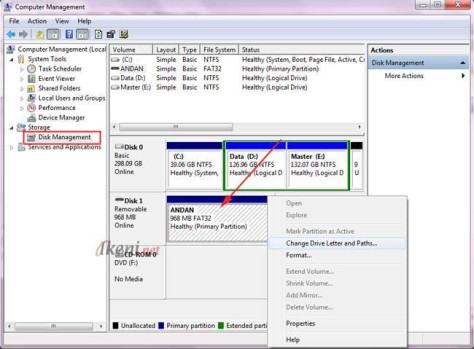
  3. Pada bagian menu Storage, pilih “Disk Management“. Perhatikan bahwa akan ada terdapat satu disk yang tidak memiiki tanda huruf drive. Nah inilah yang nantinya perlu kita buatkan huruf drivernya.
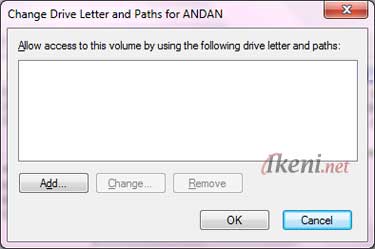
  4. Klik kanan pada panel yang tidak memiliki huruf drive tersebut. Kemudian pilih”Change Drive Letter and Paths”.
    Flashdisk Create Drive
  5. Klik “Add”.
    Create Driver
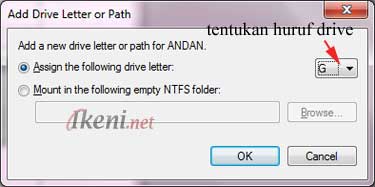
  6. Selanjutnya pilih huruf drive yang dinginkan. Dan ingat pastikan jangan gunakan huruf “A”, “B” atau “C”, tetapi gunakanlah huruf lainnya yang intinya belum terpakai ole driver lain. dalam contoh ini penulish memilih huruf G. Kemudian klik ”OK”.
    Add Driver
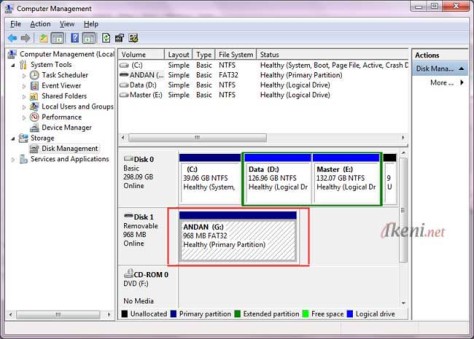
  7. Jika sudah menerapkan huruf Driver yang diinginkan, maka hasilnya akan tampak seperti gambar dibawah.
    Drive USB
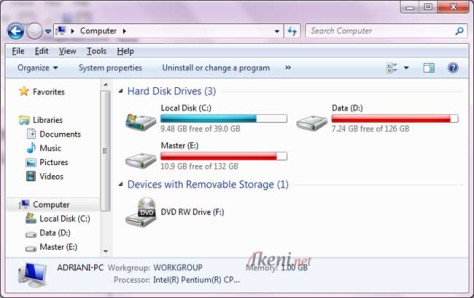
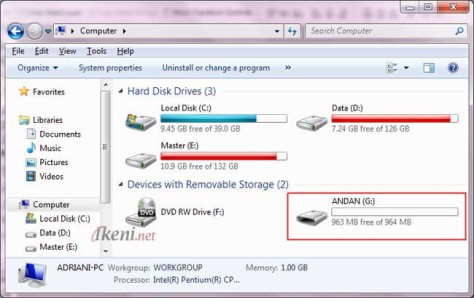
  8. Untuk melihat hasilnya, silahkan buka “My Computer” dan pastikan drive Flashdisk/MicroSD sudah nongol.
    USB Drive
Jika cara ini telah dilakukan namun driver masih belum tetap nongol, maka Flashdisk/MicroSD card anda besar kemungkinannya telah mengalami kerusakan hardware yang sangat parah dan memang waktunya anda harus membeli baru.

Format Memory Card Dengan SD Formatter

  1. Unduh software SD Formatter disini, lalu install di Komputer PC/Laptop.
  2. Jalankan aplikasinya.
  3. Pilih lokasi microSD/flashdisk yang ingin di format, selesai.
    SD Formatter
Catatan Tambahan:
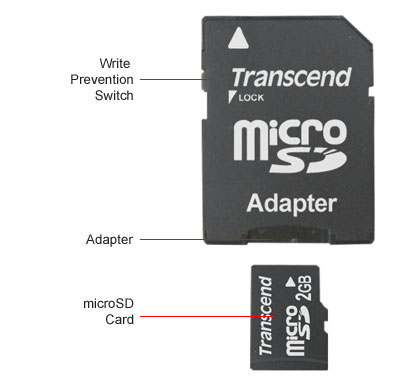
*Bagi yang menggunakan SD Adapter dan muncul pesan “The memory card is write protected. Please release the write protected switch” di PC atau Laptop, coba periksa kunci card rider tersebut, seperti pada gambar dibawah ini.
MicroSD Adapter

Minggu, 08 Juni 2014

Selamat datang. ternyata bukan JoyToKey saja software bermain game menggunakan joystick tapi ada lagi selain JoyToKey jadi saya buatkan sebuah tutorial cara mengatur fungsi pada software xpadder. Pada postingan sebelumnya saya telah mengenalkan software ini dan kegunaannya. Jika Anda belum sempat membaca atau belum mengetahui fungsi dari software ini silahkan baca pada postingan cara menggunakan USB joystick pada PC.

Untuk dapat menggunakan software ini agar bisa memainkan game dengan joystick atau hanya sekedar mengganti fungsi mouse di sini saya akan memberikan tutorial agar software ini bisa digunakan sesuai kebutuhan Anda. Sebelumnya saya belum sempat menceritakan tentang manfaat software ini bagi saya. Yap, saya punya satu hobi yaitu membuat animasi, walaupun belum sepandai dan sehebat animator di luar sana, karena mungkin terkendala soal bakat dan yang paling utama keterbatasan dari kemampuan komputer yang saya gunakan. Tapi tidak menyurutkan keinginan saya untuk menguasai hal tersebut. Pada pembuatan animasi, salah satu hal penting untuk dapat mempermudah dan mempercepat dalam proses pembuatan diharuskan menguasai dan menghafal tombol shortcut. hampir semua tombol dan kombinasi dari keyboard digunakan dalam proses tersebut. Saya memanfaatkan software ini untuk memudahkan dalam prosesnya sehingga saya tidak perlu kerepotan dengan keyboard. Jadi semua fungsi shortcut dan kombinasi yang penting saya masukkan dalam software Xpadderini. hasilnya cukup menmyenangkan seolah saya sedang bermain game.

Oke, itu tadi sedikit cerita saya dalam menggunakan software ini. Mungkin bagi Anda bisa memanfaatkannya untuk hal yang berbeda yang dapat membantu Anda. Tentu saja hal yang paling disukai oleh para gamers adalah untuk game yang hanya bisa dimainkan dengan keyboard dan mouse, sekarang bisa Anda mainkan dengan joystick layaknya Game Console seperti Play Station (PS).

Sepertinya tulisan ini akan semakin panjang apabila saya terus mengoceh, hehe.. Jika Anda belum sempat mendownload file software ini, Anda bisa baca postingan sebelumnya untuk mengunduh software xpadder. Langsung saja ikuti panduan cara mengatur fungsi dalam software ini. 

Langkah Pertama: Mengaktifkan
  1. Pertama buka/jalankan software xpadder.
  2. Anda akan menemukan halaman kosong, karena belum berisi aturan apapun. Jadi mari mulai membuat fungsinya. Klik pada ikon joystick kemudian pilih NEW. Maka akan terbuka halaman pengaturan dengan warna ungunya.

  3. setelah itu kita mulai dari awal mengatur fungsi gerak sticknya atau biasa disebutanalog. Kalau gamer sejati pasti tahu sebutan ini. bagian berbentuk stick bulat yang ada pada joystick yang bisa digerakkan 360 derajat. Biasanya analog ada dua bagian, kiri dan kanan (tergantung jenis joystick yang Anda gunakkan, Anda bisa menyesuaikannya). Kita mulai mengatur yang sebelah kiri tersebih dahulu. Oiya, jangan lupa mengaktifkan/menyalakan analognya terlebih dahulu pada joystick Anda. Jika sudah, kita mulai untuk mengaturnya, klik pada menu STICK, kemudian centang/klik pada kotak yang bernilai enable seperti pada gambar yang saya lingkari berwarna biru. Kemudian perhatikan pada tengah layar dan ikuti perintah yang muncul dengan menggerakkan joystick sesuai arah yang diperintahkan seperti gambar yang saya lingkari berwarna merah.
  4. Jika telah selesai, periksalah setiap gerakkannya apakah sudah benar. Dengan cara menggerakkan joystick yang telah diatur tadi sambil memperhatikan warna yang muncul pada detektor yang berwarna hijau.

  5. Jika hal pertama telah dirasa benar kita lanjut pada stick/analog kanan. Langkahnya sama. Anda hanya perlu mencentang nilai enable pada box kanan dan lalukan seperti yang pertama. Kemudian periksa kembali kedua analog tersebut apakan sudah benar.
  6. Langkah selanjutnya mengatur fungsi D-PAD (Dynamic Pad). Tahu kan? itu lho tombol empat arah yang biasa ada di sebelah kiri. yang digunakan untuk gerak atas, bawah, kiri dan kanan. Untuk mengaturnya pilih pada menu D-Pad, kemudian centang lagi pada nilai enablenya dan ikuti perintahnya. Setelah selesai cek lagi apakah sudah benar.
  7. Selanjutnya langkah terakhir adalah mengaktifkan tombolnya. Pada joystick yang saya gunakan sama seperti di PS. ada 12 tombol di dalamnya.
    • X
    • O
    • KOTAK
    • SEGITIGA
    • R1
    • R2
    • R3
    • L1
    • L2
    • L3
    • START
    • SELECT
    untuk mengaktifkannya cukup mudah, klik pada menu Button. Lalu tekan semua tombol yang ada pada joystick hingga muncul semua kotak seperti pada gambar yang saya lingkari warna merah. Jangan sampai ada tombol yang tertinggal yaa. Jangan lupa cek lagi apakah semua tombol sudah terdeteksi.
  8. Jika sudah selesai klik pada tombol OK yang ada di kanan-bawah jendela software tersebut.


Langkah Kedua: Mengisi Fungsi

Ini adalah bagian terpenting, untuk menentukan fungsi dari setiap tombol dan gerak pada joystick yang akan digunakan agar mewakili dari keyboard dan mouse. ikuti langkahnya
  1. Sebelumnya periksa terlebih dahulu apakah semua tombol dan gerak sudah pada posisinya. dengan cara menekan dan menggerakkan arah joystick yang Anda gunakan. Jika terdeteksi dengan benar maka setiap kotak yang berkaitan akan menyala berwarna hijau sesuai tombol dan gerak yang telah diaktifkan.
  2. Kita mulai mengatur dari fungsi tombolnya yang saya lingkari nomor satu berwarna merah pada gambar. Kita mulai dari tombol X (pada joystick PS), atau pada joystick PC tombol 3. Yaaa, pada joystick PS dan PC ada perbedaan penamaan/simbol setiap tombolnya. Kalau pada stick PS ada tombol simbol X, pada PC bersimbol angka 3. Anda bisa menyesuaikan dengan yang Anda miliki. Pertama kita ketahui dulu posisi tombol X pada Xpadder dengan cara menekantombol X pada joystick lalu pada xpadder akan menyala salah satu kotak yang tersedia pada lingkaran nomor satu (lihat gambar). Maka itulah letak posisitombol X. selanjutnya klik kotak yang menyala tadi.
  3. Setelah diklik kotak tersebut akan muncul jendela yang berisi tombol dan gerak dari keyboard dan mouse. Kemudian pilihlah fungsi dari tombol X tersebut dengan mengklik salah satu dari pilihan yang tersedia. Saya contohkan tombol Xberfungsi sebagai tombol keyboard A. perhatikan pada gambar.
  4. Paham???
    Saya rasa satu contoh tersebut sudah cukup buat Anda memahami dan mengisi sendiri setiap fungsi tombol lainnya. Di bawah ini adalah gambar pengaturan yang telah selesai saya buat untuk bermain animasi yang saya gunakan. Anda bisa menyesuaikannya dengan kebutuhan Anda. Misalkan Anda ingin bermain game balap, sebelumnya Anda ketahui/catat terlebih dahulu tombol keyboard dan mouse yang digunakan untuk memainkan game tersebut. Kemudian Anda isi fungsinya pada xpadder untuk joystick yang Anda gunakan. Cukup mudah bukan. hehehe.. Anda juga bisa membuat tombol kombinasi misal Control+A seperti pada contoh gambar.
  5. Jika sudah selesai jangan lupa untuk menyimpan (save) pengaturan yang Anda buat tadi agar tidak hilang.

Cukup sekian tutorial kali ini. Jika Anda masih bingung Anda bisa tanyakan pada komentar. Saya pikir Anda tidak akan kebingungan, saya telah menjelaskannya dengan bahasa yang sangat sederhana dan jelas. Saya ucapkan selamat bermain dengan joystick Anda. Sampai jumpa pada tulisan saya selanjutnya.