Minggu, 27 Oktober 2013

Ngomong ngomong, beberapa hari yang lalu (sampai tulisan ini ditulis) aplikasi BlackBerry Messenger (BBM) Cross Platform menjadi booming di kalangan pengguna Sistem Operasi Mobile. BBM yang dulu hanya eksklusif di perangkat BlackBerry, kini hadir di perangkat android dan iOS. Sebagian besar pengguna android sangat antusias dalam mencoba untuk memasang aplikasi BBM ini.

Namun sayang beberapa mengalami kendala, salah satunya adalah pengguna android yang masih memakai versi gingerbread dan yang masih menggunakan arsitektur ARMv6. Syarat tertulis untuk menginstall BBM di Google'sPlaystore adalah minimal menggunakan versi android ICS (4.0.x), sedangkan "syarat tak tertulisnya" adalah pengguaan arsitektur CPU minimal ARMv7 (di dalam file apk BBM, setelah saya lihat, ada code armeabi-v7). Lalu bagaimana dengan nasib ratusan ribu, bahkan jutaan user android yang device nya masih memakai arsitektur ARMv6? tenang saja, masih banyak jalan menuju Roma. 

Kamu dapat menggunakan aplikasi BBM lewat PC/Laptop, khusus pada tulisan ini saya akan menjelaskan tutorial penggunaanya di Linux (terutama Ubuntu). Kita akan menggunakan Android SDK (Software Development Kit) yang didalamnya terdapat tools penting untuk memakai aplikasi BBM ini, yaitu Android Virtual Device (AVD). Meskipun ada cara lain yang dapat dipergunakan untuk "bermain BBM" di PC/Laptop, akan tetapi cara ini merupakan cara (emulator) yang paling manjur untuk digunakan di hampir semua PC/Laptop.
Untuk hanya sekedar menggunakan AVD, kita tidak perlu mendownload full SDK dan tools, kita cukup menggunakan beberapa saja. Berikut adalah step by step tutorial nya :
1. Install JDK (java develompent kit), kita akan menggunakan openJDK.
Buka terminal, copy-paste kan  perintah berikut :
sudo apt-get install openjdk-6-jre openjdk-6-jdk icedtea6-plugin

2. Jika kamu memakai sistem operasi 64-bit, perlu untuk menginstall library 32-bit
sudo apt-get install ia32-libs

3. Download dan install Android SDK, sesuaikan dengan sistem operasi nya.
Download disini, cukup download SDK Tools Only.

4. Buat folder untuk android SDK nya dan untar file hasil download tadi, contoh :
mkdir ~/development
cd ~/Downloads
tar -zxvf android-sdk_r22.1.1-linux.tgz
mv ~/Downloads/android-sdk-linux ~/development/

5. Setup ADB/Fastboot
cd ~/development/android-sdk-linux/tools
./android

yang perlu kamu install adalah Extras, Android SDK Tools, Android SDK Platform-Tools, Android SDK Build-tools, dan Virtual Device image, dalam hal ini saya menginstall versi Android 4.3 (API 18) perludiingat bahwa untuk menjalankan aplikasi BBM diperlukan API 15 (Android 4.0.3). file yang perlu untuk diinstall adalah SDK Platform, Samples for SDK, ARM EABI v7a System Image, dan Google APIs. cukup itu saja.

Klik untuk memperbesar gambar
setelah selesai, buka jendela terminal baru ketikkan:
sudo gedit .bashrc
masukkan tulisan ini di akhir halaman 
#Android PATHS
export PATH=$PATH:~/development/android-sdk-linux/tools
export PATH=$PATH:~/development/android-sdk-linux/platform-tools
Setelah step diatas selesai, buka tools di toolbar android SDK, klik AVD, buat baru (new) setting seadanya dan klik start.

Klik untuk memperbesar gambar
6. Download disini untuk file APK BBM.
copy-pastekan di folder home/development/android-sdk-linux/platform-tools
buka terminal di lokasi folder tersebut, ketik :
./adb install BBM_1_0_0_72.apk
tunggu sampai proses instalasi selesai, lalu pindah ke jendela AVD.

Proses start up AVD memang cukup lama, terutama bagi PC/Laptop yang hardware nya mepet, ditunggu saja sekitar 5-15 menit. Setelah itu klik icon BBM, maka akan memasuki halaman untuk antrian email, antrian ini dapat di skip dengan cara terus menerus memasukkan beberapa email yang berbeda (brute force). Setelah tembus, segera buat Blackberry ID apabila kamu belum mempunyai BB ID, atau sign in apabila kamu sudah mempunyai sebelumnya. Kemudian kamu akan mendapat PIN BBM yang dapat kamu pergunakan.


Selamat kamu sudah dapat menggunakan BlackBerry Messenger di Linux (ubuntu) Machine kamu.

Semoga Bermanfaat.

Rabu, 23 Oktober 2013

1) Selalu Terbuka Komentar Prompt (Cmd) Sebagai Jalankan Sebagai Administror Via Klik Kanan Pada Cmd Icon.You Dapat Menemukan Ini Start >> All Program >> Accessories >> Komentar Prompt
2) Pertama Copy Setiap Satu OF Kunci Berarti Apa Single Line Dari bawah Serial Kunci
3) Buka Cmd Sebagai Kata Dalam 1 Langkah Dan Kemudian Tekan Alt + Space + E + P Untuk Tempel. Dan tekan Enter Selesai!

Contoh : Slmgr /ipk 3HBY3-3GNXP-22R96-CCMCB-HT67C 

- Copy Salah satu serial number.
- Ketika cmd.exe terbuka ketikan  kata yang sama dengan contoh yang berwarna biru.
- Dan yang terakhir masukan serial number yang tadi kamu pilih.

Kamis, 17 Oktober 2013

[1] Backup Dulu Data Anda

Yang pertama dan paling utama yang harus Anda lakukan untuk melakukan uninstall Linux adalah menyelamatkan terlebih dahulu file-file yang Anda miliki yang sebelumnya Anda taruh di Linux Anda. Jika Anda sudah menggunakan Linux selama beberapa waktu, kemungkinan besar ada sebagian file yang penting yang Anda taruh di home folder Anda di dalam Linux Ubuntu (atau di tempat lainnya), nah pastikan Anda sudah mengcopy file tersebut ke media eksternal terlebih dahulu supaya data yang Anda miliki tetap aman. Kami menyarankan untuk mengcopynya ke dalam hard disk atau Flash Disk terpisah.
[2] Hapus File System Linux Dari Hard Disk Anda
Langkah selanjutnya yang perlu Anda lakukan untuk meng-uninstall Ubuntu adalah dengan menghapus file system Linux yang Anda miliki. Caranya Anda bisa melakukannya dengan menggunakan program partisi dari dalam Windows, entah itu program berbayar atau program yang memang bawaan dari Windows.
Untuk uninstall Ubuntu ini, kita akan memakai fitur Computer Management  dari Windows saja. Cara memakainya adalah,
* Log in ke dalam Windows sebagai seorang administrator
* Lakukan klik kanan pada icon My Computer, setelah itu klik pada opsi “Manage”.
* Pilih opsi “Disk Management” di bawah opsi “Storage”, selanjutnya Anda dapat melihat semua partisi yang terdapat di komputer Anda pada halaman tersebut.
Cara Uninstall Ubuntu Dari Komputer - diskmanagement
Langkah uninstall Ubuntu selanjutnya adalah menentukan partisi mana yang merupakan partisi tempat Anda menyimpan data Linux. Biasanya yang merupakan partisi Linux adalah partisi yang tidak dapat dibaca oleh Windows, jadi jika hanya ada satu partisi yang tidak dapat dibaca oleh Windows, kemungkinan besar partisi yang dimaksud adalah partisi tersebut via tools disk management.
Selanjutnya yang perlu Anda lakukan adalah hapus partisi tersebut dengan melakukan klik kanan, dan pilih opsi delete dari pada partisi tersebut. Jika Anda telah melakukannya, maka partisi Linux yang ada di komputer Anda sekarang telah hilang dan Anda dapat memakai space yang kosong dari sisa penghapusan tersebut untuk data yang lainnya.
Selain itu, Anda juga sekarang tidak dapat melakukan loading / booting ke dalam Linux lagi karena datanya sudah hilang. Sampai di sini sebenarnya proses uninstall Ubuntu sudah selesai.
[3] Restore Master Boot Record
Selanjutnya yang perlu Anda lakukan adalah membuat sebuah master boot record yang baru. Caranya adalah dengan merestore master boot record (MBR) bawaan Windows melalui CD/DVD instalasi OS Microsoft Windows yang Anda pakai.
Sekarang, masukkan CD/DVD tersebut, lalu restart Windows Anda. Selanjutnya,
* Lakukan booting dari CD/DVD Windows, dan pilih menu “Repair”
Cara Uninstall Ubuntu Dari Komputer - repair
* Pilih opsi command prompt /DOS pada layar yang muncul, dan masukkan command berikut:
- bootrec /fixmbr
- bootrec /fixboot
Setelah itu, silakan restart komputer Anda untuk meneruskan proses uninstall.
[4] Manfaatkan Kembali Empty Hard Disk Space
Setelah Anda melakukan hal tersebut di atas, Linux Ubuntu Anda sudah secara “resmi” ter-uninstall dari komputer Anda. Selanjutnya Anda dapat menggunakan Windows seperti biasa.
Akan tetapi masih ada satu masalah lagi, yakni masih ada sebagian kapasitas Hard Disk Anda yang menjadi tidak bisa dipakai karena sebelumnya telah dipakai oleh Linux Ubuntu dan belum Anda kembalikan lagi kepada keadaan yang semula. Sayang sekali kalau tidak dipakai.
Untuk mengembalikannya, ikuti langkah-langkah berikut ini :
* Masuk ke menu Computer Management seperti dijelaskan di langkah sebelumnya
* Lalu sekarang pilih opsi Disk Management
* Akan muncul tampilan unpartitioned area, bekas hasil uninstall Linux Ubuntu
* Lalu klik kanan pada daerah yang masih bertuliskan unpartitioned, lalu pilih opsi “New Partition” atau opsi “New Logical Disc”
*Tentukan ukuran partisi yang Anda inginkan, lalu proceed/confirm
* Restart komputer Anda supaya proses berjalan sempurna

Demikianlah cara singkat yang bisa Anda lakukan untuk meng-uninstall Ubuntu dari komputer Anda secara baik dan benar. Selanjutnya, terserah Anda apakah mau memakai Ubuntu lagi atau tetap kembali ke Windows saja. Selamat mencoba.

Penggunaan baterai merupakan hal yang sangat penting untuk perangkat-perangkat portableseperti smartphone, tablet, laptop, dan lain-lain. Banyak sekali software maupun hardwareyang dibuat berkaitan dengan penggunaan baterai ini. Terlalu banyak software yang dibuat untuk "menghemat" penggunaan baterai, dari segi hardware pun sudah banyak beredarpowerbank atau baterai dengan daya besar untuk mengatasi kehabisan baterai di saat yang tidak diinginkan. Hal tersebut menunjukkan baterai merupakan hal yang krusial, terutama di laptop. Tentunya kalian ingin laptop bisa menyala selama mungkin tanpa harus repot-repot mencari colokan untuk mengisi baterai. Nah, jika kalian menggunakan Linux khususnya Ubuntu, berikut saya kasih info mengenai aplikasi yang bisa menghemat baterai. Perkenalkan TLP!


Menghemat baterai di Linux

Berbeda dengan aplikasi "penghemat" baterai yang lain, TLP tidak mempunyai tampilan GUI yang keren. Aplikasi ini berjalan di belakang layar untuk menghemat penggunaan baterai. Terlebih lagi, TLP memungkinkan kalian untuk mengatur semua aspek untuk penghemat baterai. Intinya, semua dalam kendali Anda!

Menginstal TLP di Ubuntu
Baiklah, kita mulai dengan menginstal TLP di Ubuntu. Ketik perintah berikut di Terminal:
  1. sudo add-apt-repository ppa:linrunner/tlp  
  2. sudo apt-get update   
  3. sudo apt-get install tlp  
Setelah terinstal silakan restart komputer kalian untuk menjalankan TLP secara otomatis, atau ketik perintah berikut untuk menjalankannya secara manual:
  1. sudo tlp start  

Melihat konfigurasi awal
Ketika diinstal, TLP melakukan konfigurasi awal (default) untuk mengatur penggunaan baterai kalian, untuk melihat konfigurasi tersebut ketik perintah berikut:
  1. sudo tlp stat -c  

Melihat konfigurasi TLP

Mengubah konfigurasi 
Nah, jika kalian ingin mengubah konfigurasi ini, silakan edit file "/etc/default/tlp" tentu saja dengan root privileges. Sebagaimana yang saya biang tadi, kalian mempunyai kendali penuh terhadap pengaturan penggunaan baterai dengan TLP, seperti kalian bisa mematikan LAN jika kalian sedang terhubung dengan wifi dan sebaliknya, perangkat apa saja yang dinyalakan ketika komputer menyala, mengatur waktu sleep hard-disk, dan sebagainya. Untuk panduan dan informasi lebih lanjut mengenai pengaturan yang ada di file "/etc/default/tlp" silakan lihat di sini.

Isi file konfigurasi TLP

Setelah kalian selesai melakukan konfigurasi, silakan lihat hasilnya dengan mengetikkan perintah berikut:
  1. sudo tlp stat -c  

Mematikan TLP
Terdapat dua macam cara untuk mematikan TLP, pertama dengan meng-uninstal aplikasi ini, kedua dengan mengatur value dari "TLP_ENABLE" yang terdapat di file konfigurasi menjadi 0.

Mematikan service TLP ketika booting

Semoga bermanfaat ;)

Kali ini kita akan membuat gambar grafity dengan menggunaka Corel Draw, caranya sedikit berbeda dari yang pernah kita bahas sebelumnya, kita akan membuat graffity text yang cukup rumit dan menggali imajinasi kita untuk menciptakan gambar tersebut. untuk itu di butuhkan kesabaran agar hasilnya lebih baik lagi. kalau gitu kita akan coba membuatnya sekarang biar ga terlalu banyak basa basi .

pertama buka program Corel Draw dan buat file baru, untuk anda yang belum punya programnya bisa download di sini : 


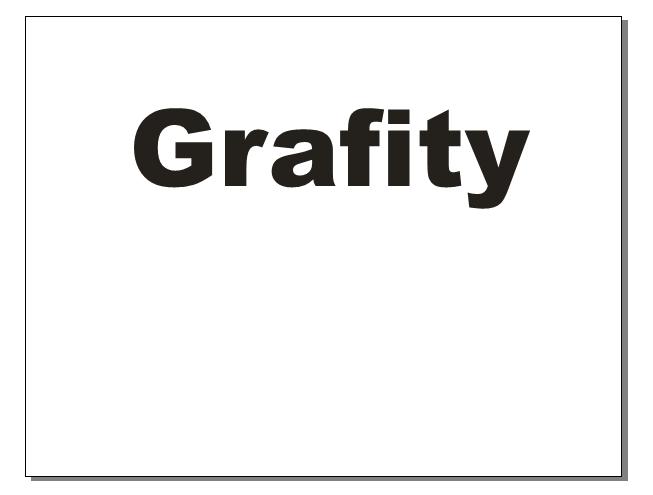
kalau sudah, klik icon Landscape ( grafity-5)untuk menjadikan halaman berbentuk landscape, kemudian aktifkan text tool di sebelah kiri layar dan tuliskan text yang anda inginkan,,,kalau di sini saya menuliskan text seperti di bawah dan mengatur font nyaArial Black agar mudah di edit.
grafity-12
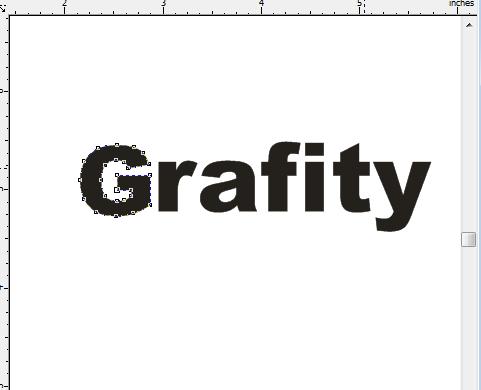
tekan Ctrl+K atau Break Apart untuk memisahkan text satu persatu, setelah terpisah, tekan Ctrl+Q atau Convert to Curves. maka text akan terlihat seperti di bawah.
grafity-2jika sudah seperti itu, bentuk huruf-huruf tersebut menjadi yang seperti anda inginkan dengan cara meng klik & drag pada titik-titik yang ada pada huruf tersebut, dan gunakan Properti Bar : Edit Curve, polygon envelope
(grafity-4) untuk membantu anda membentuk huruf-huruf agar lebih mudah. gambar di bawah adalah bentuk perubahan dari huruf-huruf yang dituliskan tadi.
grafity-31grafity-6grafity-7gambar tersebut adalah contoh yang saya buat,, anda bisa membuatnya lebih baik lagi dan lebih kreatif lagi, setelah anda selesai barmain-main dengan huruf-huruf tersebut, sekarang kita akan menyatukannya atau memposisikanya agar terlihat lebih seperti text grafiti.
grafity-8yah seperti itulah kira-kira saya memposisikanya,,nah mungkin ada yg masih bingung dalam memposisikan text-text tersebut, karena memang huruf  “G” (huruf yg paling awal) default nya selalu berada paling depan/atas dari huruf berikutnya, dan untuk mengatur posisinya anda bisa menekan Ctrl+Page Up atau Ctrl+Page Down untuk meletakan di atas atau di bawah dari posisi huruf yang lain.
selanjutnya beri warna gradasi pada setiap huruf. klik huruf yg akan kita beri warna kemudian klik icon Fill Tool > Fountain Fill Dialog, atau dengan menekan (F11). atau juga anda ingin mewarnai sekaligus tanpa memilih satu persatu huruf nya, anda tinggal mengklik dan drag di sekeliling gambar tersebut. kemudian warnai sesuai keinginan anda,
grafity-9grafity-11grafity-10tekan Ctrl+A untuk menseleksi semua huruf yg ada pada halaman kemudian tekanCtrl+G untuk menjadikan grup pada huruf-huruf tersebut sehingga menjadi satu objek, setelah itu klik icon Interactive Blend Tool > Extrude Tool, pada menu ini kita akan membuat gambar menjadi tampak 3d.
grafity-13klik dan drag seperti panah gambar diatas, dan untuk memberi warna pada bagian belakan, kita bisa menggunakan menu Interaktif Extrude (grafity-141 ). pada menu tersebut kita bisa memberikan warna seperti yang kita inginkan.
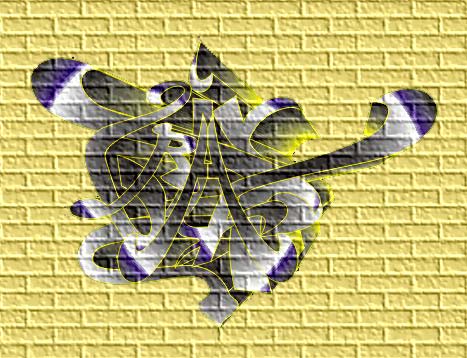
grafity-15dan ini lah hasil text grafity yang saya buat, selamat mencoba dan semoga berhasil dan jangan terpaku pada tutorial ini, karena saya hanya memberi contoh, sedangkan untuk hasil akhirnya anda lah yang menentukanya. :)
grafity-16grafity-16-copy
Makasih. :)

Pada artikel yang sekarang cara untuk membackup konfigurasi Mikrotik kalian secara otomatis. Trik ini merupakan salah satu bentuk pengamanan yang wajib dilakukan oleh kalian. Karena dengan melakukan proses backup secara rutin seperti ini, kalian dapat meminimalisir resiko yang mungkin terjadi ketika ada sesuatu yang tidak diinginkan. Misalnya perangkat kalian tiba-tiba rusak atau tidak sengaja salah konfigurasi. Jika kalian tidak menggunakan trik backup secara otomatis seperti ini, takutnya kalian lupa (biasanya sih malas :p) melakukan backup konfigurasi terbaru router kalian. Setelah itu Kalian baru sadar bahwa kalian terakhir membackup router kalian sudah 2 bulan yang lalu. Parahnya lagi kalian ternyata baru saja melakukan banyak konfigurasi baru seminggu yang lalu. Sehingga apa yang terjadi? Ketika kalian merestore backup-an kalian dengan file backup yang 2 bulan yang lalau itu, konfigurasi terbaru yang kalian lakukan seminggu yang lalu tidak akan muncul.

Oleh karena itu sebaiknya backup konfigurasi Mikrotik ini dilakukan secara otomatis saja. Sehingga kalian tidak perlu lagi melakukan backup secara manual. Backup-an konfigurasi Mikrotik kalian pun akan selalu up-to-date.

Sekarang bagaimanakah caranya? Yuk langsung saja kita praktekkan cara Backup Konfigurasi Mikrotik Secara Otomatis.

1. Bukalah Mikrotik kalian dengan menggunakan winbox. Kemudian buka menu New Terminal, dan ketikkan perintah berikut ini untuk membuat script yang berisi perintah untuk melakukan backup konfigurasi :

> system script add name=backup source="/system backup save name=backup.router"

Perhatikan pada bagian name, itu adalah nama file backup yang akan muncul. Silahkan kalian ganti sesuai selera kalian jika kalian mau.

2. Setelah itu buatlah penjadwalan agar script tersebut dapat dijalankan pada waktu yang telah kalian tentukan. Misalnya disini saya ingin membuat agar Mikrotik melakukan backup otomatis seminggu sekali setiap hari minggu pada jam 00.00. Maka perintahnya adalah sebagai berikut :

> system scheduler add name="backup otomatis" start-date=sep/29/2013 start time=00:00:00 interval=7d00:00:00 on-event=backup

Perhatikan pada bagian start-date, itu adalah tanggal dimulainya script ini. Karena saya ingin script ini jalannya setiap hari minggu, maka start-date yang saya berikan adalah hari minggu yang jatuh tepat pada tanggal 29 September. Kemudian bagian interval adalah yang menandakan jeda script ini, dimana 7d disana artinya setiap 7 hari alias seminggu. Kenapa? Saya tadi menginginkan kalau script ini akan berjalan setiap seminggu bukan? Itulah sebabnya.

Nah, Jika kalian menginginkan hari dan tanggal yang lain, silahkan sesuaikan saja ya.

3. Untuk melihat apakah konfigurasi yang kalian masukkan sudah benar, silahkan ketikkan perintah berikut ini :

system scheduler print

4. Nantinya setiap hari minggu jam 00:00 maka router mikrotik saya akan otomatis melakukan backup dimana nama konfigurasinya adalah backup.router yang dapat kalian lihat pada menu Files.

Semoga bermanfaat :)

Selasa, 01 Oktober 2013

Cara Membuat Gambar GIF atau Gambar Bergerak paling mudah yang saya bisa dengan menggunakan software bawaan dari laptop saya yaitu PhotoScape.
Dalam kesempatan ini saya akan mempraktekkan membuat banner dengan ukuran 500x100 pixel yang akan saya gabung dengan logo-logo club sepak bola dunia.

- Pertama siapkan gambar yang ingin anda buat.
kali ini saya akan menggabungkan;
1 gambar warna biru '500x100px' (untuk latar belakang) dan 
4 buah gambar logo club

- Selanjutnya buka PhotoScape, lalu pilih editor.
- Selanjutnya masukkan gambar yang biru tadi.
anda bisa mengganti warna biru dengan warna yang anda inginkan di Menu Bawah 'Tools' 'Paint Brush' dan pilih warna atau mengubah ukuran di Menu bawah 'Home' 'Resize'

- Selanjutnya masukkan satu persatu logo club tadi di Menu bawah 'Object' add photo. dan sesuaikan ukuran logo sesuai keinginan.
lalu klik 'save' dan 'save as'. Gambar ini yang nanti akan dijadikan gambar gif.

- Selanjutnya masukkan lagi logo club yang kedua di menu Object add photo seperti sebelumnya, dan taruh di sebelahnya.
dan di 'save as' lagi.

- Selanjutnya masukkan logo club yang ketiga dan ke empat seperti cara diatas, dan taruh saling berjejeran/berdampingan.
lalu save.

- Selanjutnya jadilah gambar yang sudah dibikin tadi seperti ke lima gambar di bawah ini,
1
2
3
4
5
pada intinya yang dibutuhkan hanya ke Lima gambar di atas.

- Selanjutnya proses pembuatan animasi gif, dan masih menggunakan PhotoScape.

- Di Menu PhotoScape yang atas pilih menu 'Animated GIF'
lalu pilih dan geser gambar yang sudah dibuat tadi ke bagian atas secara urut yang ke 1 sampai 5 (terserah boleh tidak urut) dan bisa ditaruh berulang-ulang.
Dari screenshot di atas saya menaruh 9 gambar dengan urutan 1,2,3,4,5,1,5,1,5. dan anda bisa mengubah-ubah sendiri efeknya di menu sebelah kiri 'change time' ' change effect' dll, dan save.

- Maka hasilnya akan seperti ini.
Jadi

Visca FCBarcelona
Demikain Cara membuat gambar gif, semoga bermanfaat.